Si has notado que Windows 11 va lento, tarda demasiado en abrir programas o el sistema se congela con frecuencia, no estás solo. Muchos usuarios experimentan problemas de rendimiento después de actualizar su sistema o tras meses de uso.
La buena noticia es que existen múltiples formas de acelerar Windows 11 y mejorar el rendimiento de tu computadora sin necesidad de instalar programas adicionales.
En esta guía aprenderás 15 soluciones efectivas para optimizar Windows 11, reducir el consumo de recursos y lograr que tu PC funcione mucho más rápido.
¿Por Qué Windows 11 Va Lento?
Antes de aplicar soluciones, es importante conocer las causas más comunes del problema.
Las razones más frecuentes son:
- Demasiados programas al iniciar
- Disco duro lleno
- Procesos en segundo plano
- Controladores desactualizados
- Animaciones visuales del sistema
- Malware o software innecesario
Identificar estos factores permite aplicar las optimizaciones correctas para acelerar Windows 11.
15 Soluciones para Acelerar tu PC
Reinicia tu Computadora
Puede parecer básico, pero reiniciar el sistema libera memoria RAM y cierra procesos que ralentizan el sistema.

Cómo hacerlo:
- Haz clic en Inicio
- Selecciona Apagar
- Presiona Reiniciar
Esto puede mejorar el rendimiento inmediatamente.
Desactivar Programas de Inicio
Muchos programas se ejecutan automáticamente al encender la PC.
Pasos:
- Presiona Ctrl + Shift + Esc
- Abre Administrador de tareas
- Ve a la pestaña Inicio
- Deshabilita los programas innecesarios
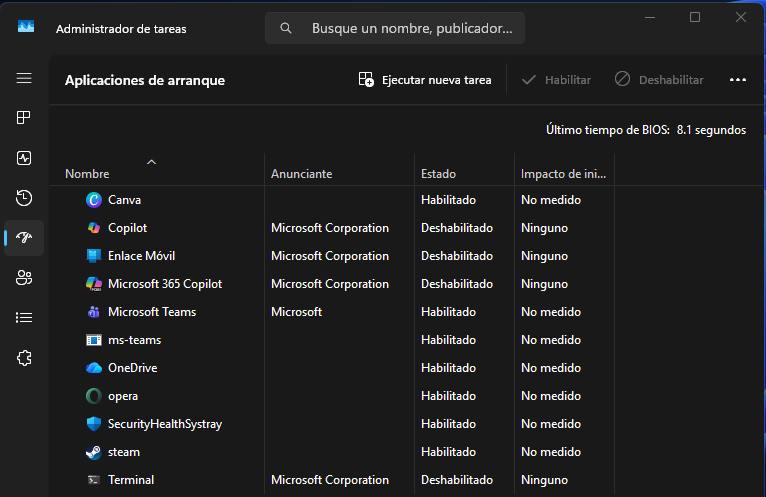
Esto puede reducir significativamente el tiempo de arranque de Windows 11.
Liberar Espacio en el Disco
Cuando el disco está lleno, Windows funciona más lento.
Cómo liberar espacio:
- Abre Configuración
- Ve a Sistema
- Selecciona Almacenamiento
- Activa Sensor de almacenamiento
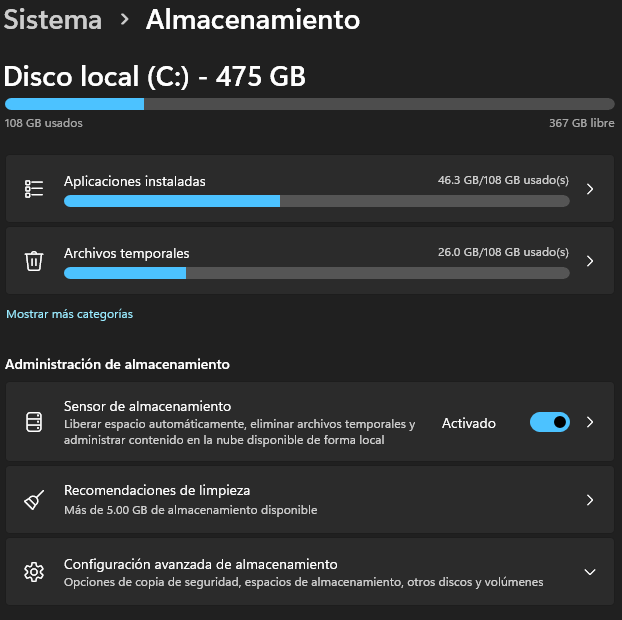
También puedes eliminar archivos temporales.
Eliminar Archivos Temporales
Los archivos temporales se acumulan y afectan el rendimiento.
Pasos:
- Presiona Windows + R
- Escribe:
tempA continuación se abrira la carpeta de «Archivos temporales» llamada «Temp«. Archivos temporales de Windows
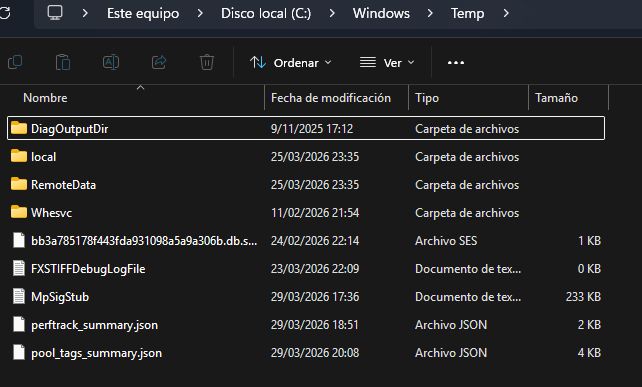
- Elimina todos los archivos dentro de la carpeta
Repite el proceso con: esta carpeta contiene los archivos temporales de generados por el usuario
%temp%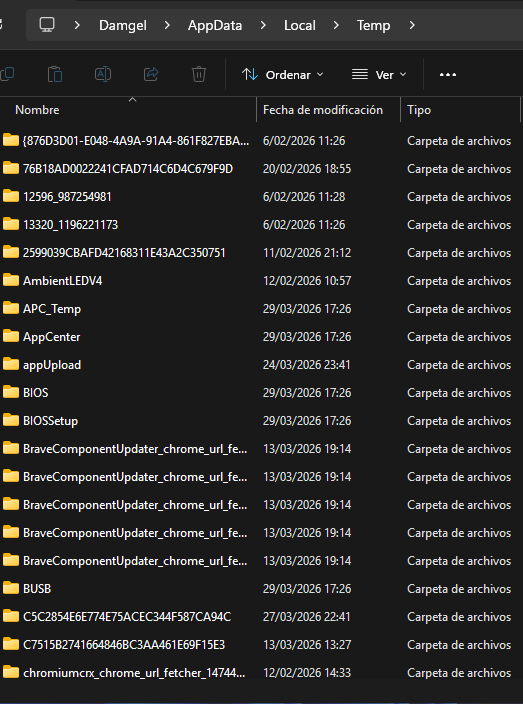
Elimina todos los archivos dentro de la carpeta
Desactivar Animaciones de Windows
Las animaciones consumen recursos del sistema.
Cómo hacerlo:
- Escribe Ver configuración avanzada del sistema
- En Rendimiento, haz clic en Configuración
- Selecciona Ajustar para obtener el mejor rendimiento
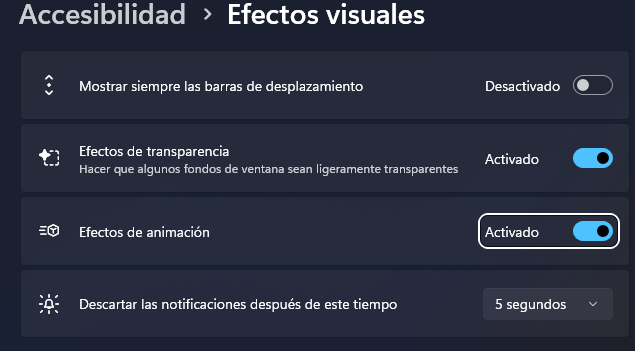
Esto mejora considerablemente la velocidad del sistema.
Actualizar Windows
Las actualizaciones incluyen mejoras de rendimiento.
Pasos:
- Abre Configuración
- Ve a Windows Update
- Haz clic en Buscar actualizaciones
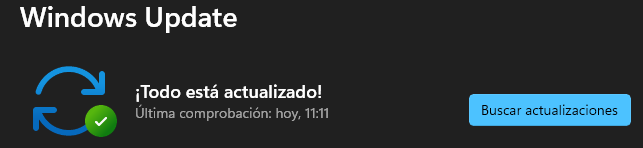
Instala todas las disponibles.
Actualizar los Drivers
Los controladores antiguos pueden causar lentitud.
Debes actualizar:
- Driver de video
- Driver de chipset
- Driver de red
Puedes hacerlo desde Administrador de dispositivos.
Analizar la PC en Busca de Virus
El malware puede consumir muchos recursos.
Usa Seguridad de Windows:
- Abre Seguridad de Windows
- Ve a Protección contra virus
- Ejecuta un análisis completo
Desinstalar Programas que No Usas
Muchos programas permanecen instalados sin utilizarse.
Para eliminarlos:
- Ve a Configuración
- Entra en Aplicaciones
- Selecciona Aplicaciones instaladas
- Desinstala las que no uses
Cambiar a un Disco SSD
Si aún usas un disco duro mecánico (HDD), cambiar a SSD puede mejorar el rendimiento hasta 10 veces.
Ventajas del SSD:
- Arranque más rápido
- Programas abren al instante
- Mejor rendimiento general
Aumentar la Memoria RAM
Si tu PC tiene menos de 8GB de RAM, el sistema puede volverse lento.
Recomendación:
- 8GB para uso normal
- 16GB para multitarea
Desactivar Aplicaciones en Segundo Plano
Windows permite que muchas apps funcionen en segundo plano.
Cómo desactivarlas:
- Abre Configuración
- Ve a Aplicaciones
- Selecciona Aplicaciones instaladas
- Desactiva permisos innecesarios
Revisar el Uso de Recursos
El Administrador de tareas muestra qué programa está consumiendo más recursos.
Pasos:
- Presiona Ctrl + Shift + Esc
- Revisa las columnas de:
- CPU
- Memoria
- Disco
Cierra programas que usen demasiados recursos.
Ejecutar el Comando SFC
Este comando repara archivos dañados del sistema.
Pasos:
- Abre Símbolo del sistema como administrador
- Ejecuta:
sfc /scannowEspera a que finalice el análisis.
Restablecer Windows 11
Si nada funciona, puedes restablecer el sistema.
Pasos:
- Ve a Configuración
- Abre Sistema
- Selecciona Recuperación
- Haz clic en Restablecer este PC
Puedes mantener tus archivos.
Si Windows 11 va lento, no significa que tu computadora esté dañada. En la mayoría de los casos, el problema se debe a configuraciones, programas en segundo plano o falta de optimización del sistema.
Aplicando estas 15 soluciones para acelerar Windows 11, podrás mejorar notablemente el rendimiento de tu PC y evitar problemas de lentitud.
Mantener el sistema actualizado, eliminar archivos innecesarios y controlar los programas que se ejecutan al inicio son prácticas clave para mantener Windows rápido y eficiente.
Acerca del autor