Los problemas en el disco duro pueden provocar lentitud en el sistema, errores de archivos, bloqueos inesperados o pérdida de datos. Por eso es fundamental utilizar herramientas que permitan diagnosticar y reparar discos duros en Windows antes de que el problema empeore.
Afortunadamente, existen varios programas especializados que analizan el estado del HDD o SSD, detectan sectores defectuosos y ayudan a reparar errores del sistema de archivos.
En esta guía conocerás el mejor software de Windows para diagnosticar y reparar discos duros, incluyendo herramientas gratuitas y profesionales.
¿Por qué es Importante Diagnosticar el Disco Duro?
El disco duro es uno de los componentes más críticos de cualquier computadora. Cuando comienza a fallar, pueden aparecer síntomas como:
- Windows tarda mucho en iniciar
- Archivos que no se abren
- Errores de lectura o escritura
- Pantallas azules
- Ruido extraño en el disco
Un diagnóstico temprano permite detectar sectores dañados y prevenir la pérdida de información.
Señales de que tu Disco Duro Puede Estar Fallando
Antes de usar software de diagnóstico, debes reconocer algunos síntomas comunes:
- Lentitud extrema del sistema
- Archivos corruptos o inaccesibles
- Windows se congela con frecuencia
- Programas que tardan en abrir
- Mensajes de error relacionados con el disco
Si notas estos problemas, es recomendable analizar el disco duro lo antes posible.
¿CHKDSK sirve para discos SSD?
Sí, CHKDSK sí funciona en SSD, pero su utilidad es diferente comparado con discos HDD tradicionales.
En un SSD, CHKDSK (de Microsoft Windows) no repara físicamente sectores dañados, porque:
- Los SSD no funcionan con sectores físicos tradicionales
- Usan memoria flash y controladores internos (wear leveling)
Diferencia de como actúa la herramienta CHKDSK un disco HDD vs SSD
| Función | HDD 🧲 | SSD ⚡ |
|---|---|---|
| Reparar sectores | ✔ Sí | ❌ No (lo maneja el controlador) |
| Corregir sistema | ✔ Sí | ✔ Sí |
| Recuperar datos | ✔ Limitado | ✔ Limitado |
| Escaneo físico | ✔ Sí | ❌ No aplica |
Herramientas para diagnosticar y reparar disco duros
CHKDSK (Herramienta Integrada de Windows)
Una de las herramientas más utilizadas para reparar discos duros en Windows es CHKDSK.
Este comando analiza el sistema de archivos y corrige errores automáticamente.
Cómo usar CHKDSK
Te explico paso a paso, para que entiendas que estas haciendo. Aunque se puede ejecutar todo el comando en una sola lineal de código.
- Abre Símbolo del sistema como administrador
- Escribe el comando uno por uno y vas presionando Enter.
chkdsk C:Realiza un análisis básico. Solo va a mostrar los errores, no va a repararlo
chkdsk C: /fRecupera errores automáticamente. Corrige los errores del sistema de archivos, si el disco esta en uso puede pedir reiniciar.
chkdsk C: /rReparación profunda de sectores dañados. Busca sectores defectuosos y recupera datos
chkdsk C: /f /xDesmonta la unidad antes de repararla. Úsalo para desmontar forzosamente.
Ya explicado paso a paso, puedes hacerlo en una sola línea de código como te lo muestro a continuación:
- Abre Símbolo del sistema como administrador
- Escribe el siguiente comando:
chkdsk C: /f /r- Presiona Enter
Este proceso puede tardar varios minutos dependiendo del tamaño del disco.
Funciones principales
- Detecta sectores defectuosos
- Corrige errores del sistema de archivos
- Recupera información legible
¿Es recomendable usar CHKDSK en SSD?
Si, pero con moderación puedes ejecutar
chkdsk C: /fEs ideal para:
- Errores del sistema
- Archivos corruptos
- Problemas de arranque
Pero evita usar frecuentemente el siguiente comando, ya que podemos restarle vida al SSD
chkdsk C: /rHace un escaneo profundo innecesario en SSD Genera muchas lecturas (reduce ligeramente la vida útil) No aporta beneficios reales en hardware moderno.
Existen otras herramientas alternas que pueden ser útiles tanto en HDD o SSD a continuación te indico varias
CrystalDiskInfo
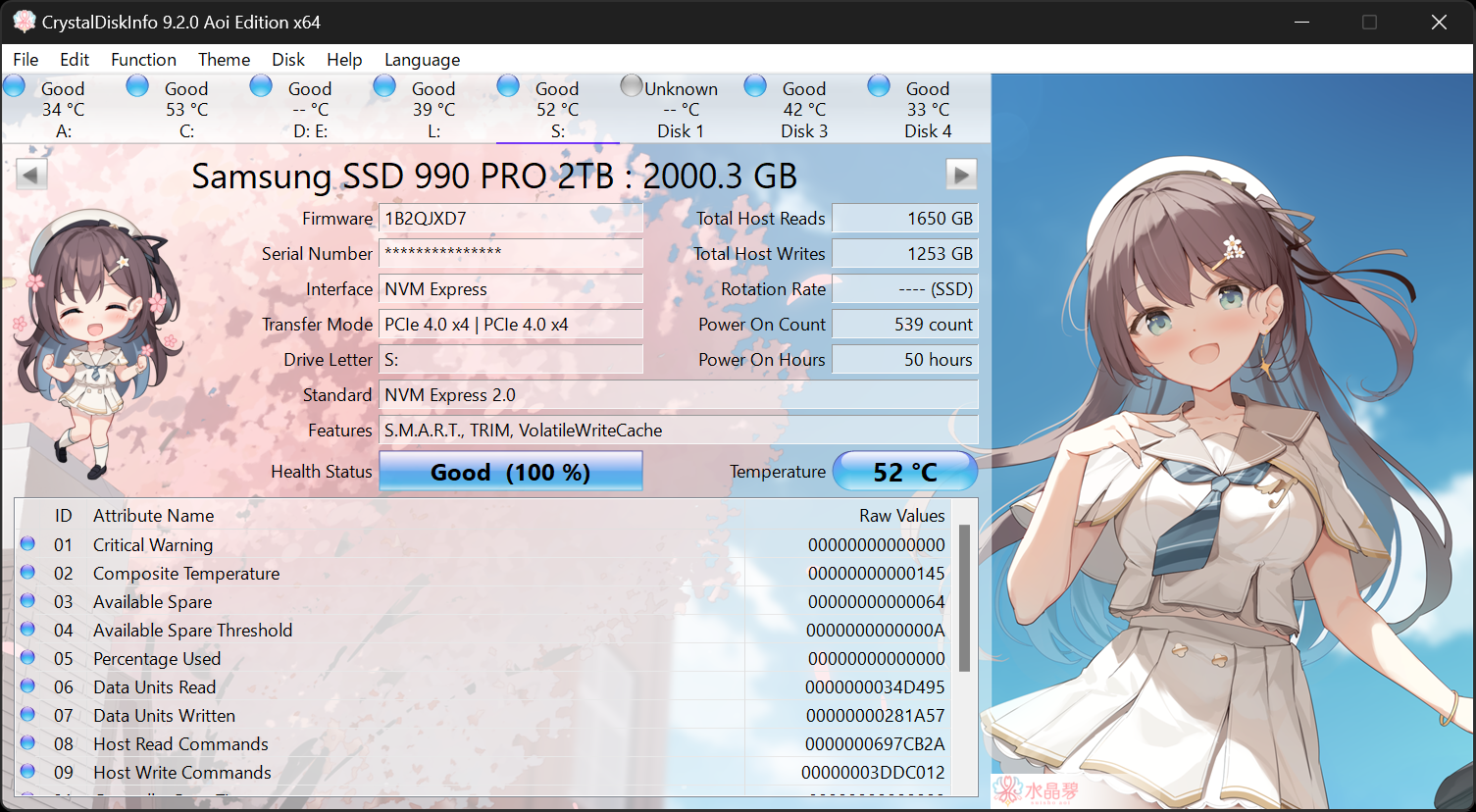
CrystalDiskInfo es uno de los programas más populares para diagnosticar discos duros en Windows.
Este software analiza el estado SMART del disco y muestra información detallada.
Características
- Monitoreo del estado del disco
- Temperatura del HDD o SSD
- Horas de uso del dispositivo
- Alertas de fallo del disco
Es ideal para detectar problemas antes de que el disco falle completamente.
HDDScan
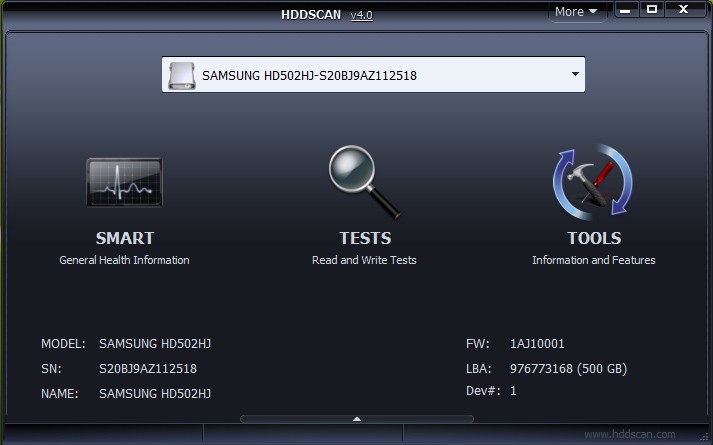
HDDScan es una herramienta gratuita diseñada para analizar discos duros y detectar sectores dañados.
Permite realizar pruebas de rendimiento y verificar la integridad del almacenamiento.
Funciones
- Análisis SMART
- Escaneo de superficie del disco
- Pruebas de lectura y escritura
- Diagnóstico avanzado del disco duro
Es una excelente opción para usuarios que desean analizar el estado real del disco.
Victoria HDD
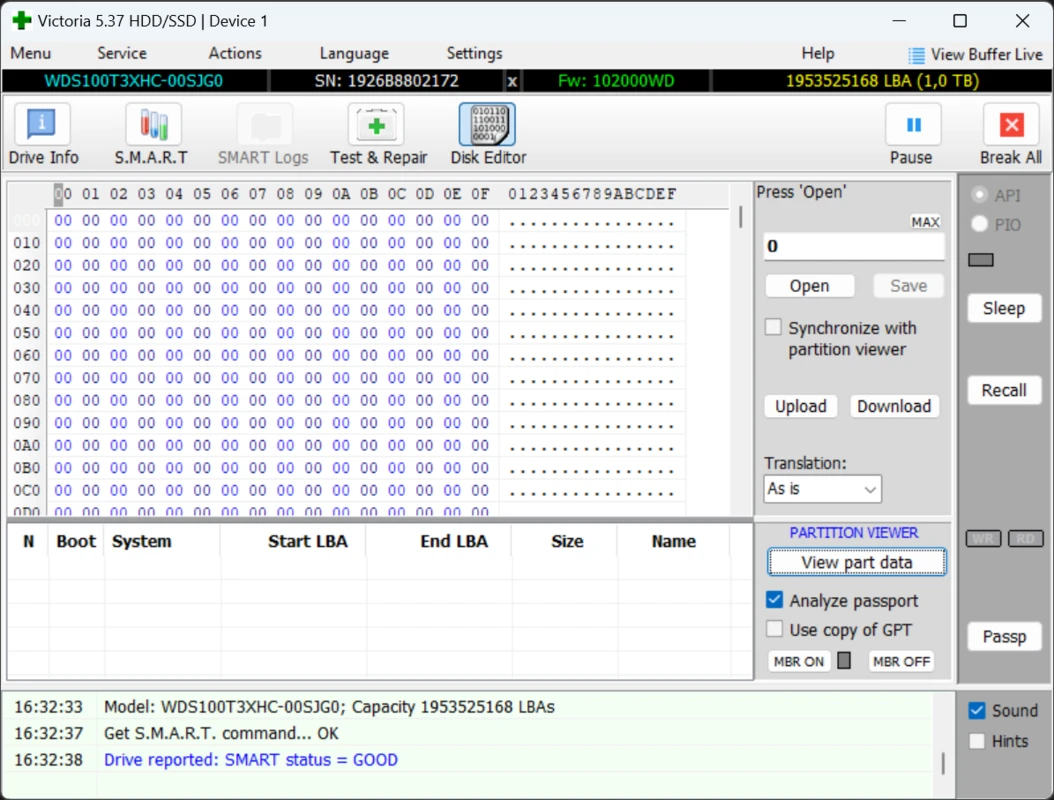
Victoria HDD es una herramienta avanzada utilizada por técnicos para reparar sectores dañados en discos duros.
Este programa permite realizar un diagnóstico profundo del disco.
Ventajas
- Escaneo completo del disco
- Identificación de sectores defectuosos
- Reparación de errores físicos y lógicos
- Control avanzado del hardware
Es especialmente útil para diagnóstico técnico y recuperación de discos dañados.
HD Tune
HD Tune es otro software muy utilizado para analizar el rendimiento y estado de discos duros en Windows.
Permite verificar velocidad de transferencia y detectar errores.
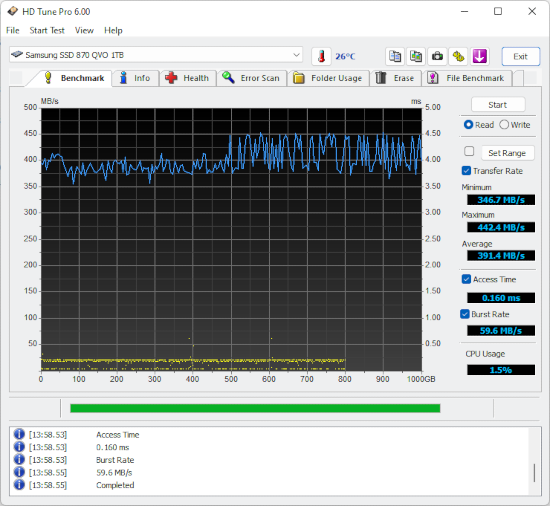
Funciones principales
- Benchmark del disco duro
- Escaneo de sectores dañados
- Monitorización de temperatura
- Información detallada del hardware
Este programa es ideal para analizar el rendimiento del almacenamiento.
Diferencia entre Reparar HDD y SSD
No todos los discos funcionan igual.
Disco HDD
- Puede presentar sectores dañados físicos
- Es posible intentar repararlos o aislarlos
Disco SSD
- No tiene sectores físicos dañados de la misma forma
- El diagnóstico se basa en desgaste de memoria
Por eso es importante usar software compatible con el tipo de disco.
Consejos para Proteger tu Disco Duro
Además de usar herramientas de diagnóstico, es recomendable seguir algunas prácticas para evitar daños en el disco:
- Mantener espacio libre en el almacenamiento
- Evitar apagar la PC incorrectamente
- Realizar copias de seguridad frecuentes
- Analizar el disco regularmente
- Usar un sistema de alimentación estable
Estas medidas ayudan a prolongar la vida útil del disco duro.
Recomendación
El uso de software de Windows para diagnosticar y reparar discos duros es fundamental para mantener la estabilidad del sistema y prevenir la pérdida de datos.
Herramientas como CHKDSK, CrystalDiskInfo, HDDScan, Victoria y HD Tune permiten detectar fallos a tiempo y solucionar muchos problemas relacionados con el almacenamiento.
Realizar diagnósticos periódicos y monitorear el estado del disco es una de las mejores estrategias para mantener tu computadora rápida, segura y funcionando correctamente.
Acerca del autor