El error 0x800f081f en Windows es uno de los problemas más comunes cuando intentas instalar actualizaciones, habilitar .NET Framework 3.5, o reparar archivos dañados del sistema.
Este error suele indicar que Windows no puede encontrar los archivos necesarios para completar la operación.
En esta guía aprenderás cómo solucionarlo usando las herramientas oficiales de Microsoft: DISM y SFC
¿Qué significa el error 0x800f081f en Windows?
El código 0x800f081f generalmente aparece cuando:
- Fallan actualizaciones de Windows Update
- No se puede instalar .NET Framework 3.5
- DISM no encuentra los archivos de origen
- Hay archivos del sistema corruptos
En términos técnicos, el error indica:
“The source files could not be found”
Es decir, Windows no puede localizar los archivos necesarios para reparar la imagen del sistema.
Solución 1 – Reparar Windows con DISM (Método Principal)
La herramienta DISM (Deployment Image Servicing and Management) permite reparar la imagen del sistema operativo.
Paso 1 – Abrir el símbolo del sistema como administrador
Presiona Win + X (Se desplegara menu contextual)
Selecciona Símbolo del sistema (Administrador) o Windows PowerShell (Administrador)
Paso 2 – Ejecutar comando DISM
Escribe el siguiente comando:
DISM /Online /Cleanup-Image /RestoreHealth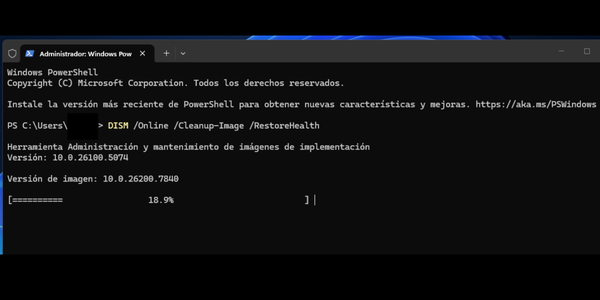
Este comando:
- Analiza la imagen del sistema
- Descarga archivos faltantes desde Windows Update
- Repara archivos dañados
⏳ El proceso puede tardar entre 10 y 20 minutos. Dependiendo
¿Qué hacer si DISM muestra error 0x800f081f nuevamente?
Si el comando falla, puede deberse a que Windows Update no funciona correctamente.
En ese caso, debes usar un archivo ISO de Windows como fuente.
Solución 2 – Reparar DISM usando un archivo ISO de Windows
- Descarga la ISO oficial desde el sitio de Microsoft.
- Haz clic derecho sobre el archivo ISO y selecciona Montar.
- Identifica la letra de unidad asignada (ejemplo: D:)
Ahora ejecuta en la terminal:
DISM /Online /Cleanup-Image /RestoreHealth /Source:WIM:D:\sources\install.wim:1 /LimitAccessEsto obliga a DISM a usar la ISO como fuente local.
Solución 3 – Ejecutar SFC para reparar archivos dañados
¿Sabes que es la herramienta sfc /scannow y para que sirve? Te lo muestro aquí
Después de usar DISM, ejecuta:
sfc /scannow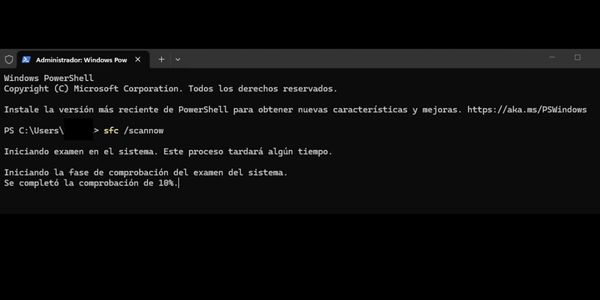
El comando SFC (System File Checker):
- Escanea todos los archivos protegidos del sistema
- Reemplaza archivos corruptos
- Corrige errores internos
Si SFC encuentra archivos dañados, los reparará automáticamente.
Error 0x800f081f al instalar .NET Framework 3.5
Muchos usuarios reciben este error al activar .NET Framework 3.5.
Para solucionarlo:
- Abre CMD como administrador
- Ejecuta:
DISM /Online /Enable-Feature /FeatureName:NetFx3 /All /Source:D:\sources\sxs /LimitAccess(Sustituye D: por la letra de tu unidad ISO)
Esto instala manualmente los archivos requeridos.
Otras causas del error 0x800f081f
El problema también puede aparecer por:
- Servicios de Windows Update deshabilitados
- Antivirus bloqueando procesos
- Archivos de sistema gravemente corruptos
- Instalaciones incompletas
¿DISM o SFC? ¿Cuál usar primero?
Orden correcto:
1️⃣ DISM
2️⃣ SFC
¿Por qué?
- DISM repara la imagen del sistema
- SFC repara archivos individuales usando esa imagen
Si ejecutas SFC primero, podría no funcionar correctamente.
Cómo prevenir el error 0x800f081f en el futuro
Para evitar que vuelva a aparecer:
- Mantén Windows actualizado
- No interrumpas actualizaciones
- Usa almacenamiento SSD si es posible
- Evita apagados forzados
🔎 Preguntas Frecuentes
¿El error 0x800f081f daña mi PC?
No. Indica corrupción de archivos del sistema, pero tiene solución.
¿Es seguro usar DISM?
Sí. Es una herramienta oficial de Microsoft.
¿Debo reinstalar Windows?
Solo si DISM y SFC no logran reparar el sistema.
El error 0x800f081f en Windows está relacionado con archivos de sistema dañados o faltantes. En la mayoría de los casos, puede solucionarse fácilmente usando:
DISM /Online /Cleanup-Image /RestoreHealth
sfc /scannow
Si el problema persiste, utilizar una ISO como fuente suele resolver definitivamente el error.
Acerca del autor