Eliminar archivos por accidente es un problema muy común. Afortunadamente, existen varias formas de recuperar archivos borrados en Windows sin programas utilizando herramientas integradas del sistema.
Muchas veces los archivos eliminados no se borran completamente del disco, sino que permanecen disponibles hasta que son sobrescritos por nuevos datos.
En esta guía aprenderás cómo recuperar archivos eliminados en Windows paso a paso sin instalar software adicional.
Revisar la Papelera de Reciclaje
El primer lugar donde debes buscar archivos eliminados es la Papelera de reciclaje.
Cuando borras un archivo normalmente se envía a esta carpeta temporal.
Para recuperarlo:
- Abre Papelera de reciclaje
- Busca el archivo eliminado
- Haz clic derecho sobre el archivo
- Selecciona Restaurar
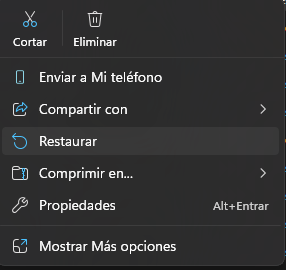
El archivo volverá automáticamente a su ubicación original.
Usar el Historial de archivos de Windows
Windows incluye una función llamada Historial de archivos, que crea copias de seguridad automáticas.
Para recuperar archivos usando esta función:
- Abre la carpeta donde estaba el archivo
- Haz clic derecho dentro de la carpeta
- Selecciona Propiedades
- Ve a la pestaña Versiones anteriores
Si existen versiones guardadas, podrás restaurar archivos eliminados fácilmente.
Recuperar archivos con versiones anteriores
Otra función útil es la restauración de versiones anteriores.
Pasos:
- Haz clic derecho en la carpeta original
- Selecciona Restaurar versiones anteriores
- Elige una versión anterior disponible
- Haz clic en Restaurar
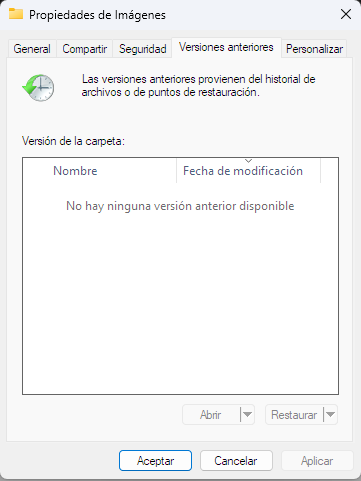
Windows recuperará el contenido de la carpeta desde una copia previa.
Recuperar archivos usando el símbolo del sistema (CMD)
El símbolo del sistema puede ayudar a recuperar archivos ocultos o afectados por errores.
Para usarlo:
- Presiona Windows + R
- Escribe cmd
- Ejecuta el siguiente comando:
attrib -h -r -s /s /d D:\*.*Este comando elimina atributos ocultos, de solo lectura o de sistema que podrían estar ocultando archivos.
(Cambia la letra D por la unidad correspondiente).
Restaurar archivos con Restaurar sistema
La herramienta Restaurar sistema permite volver a un estado anterior del sistema.
Para usarla:
- Escribe Restaurar sistema en el buscador
- Selecciona Crear punto de restauración
- Haz clic en Restaurar sistema
- Elige un punto de restauración anterior
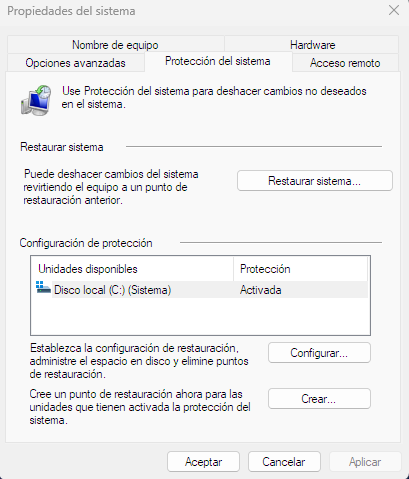
Esto puede recuperar configuraciones y archivos del sistema.
Evitar usar el disco después de borrar archivos
Si eliminaste archivos importantes, es recomendable dejar de usar el disco inmediatamente.
Cada vez que guardas nuevos datos, el sistema puede sobrescribir el espacio donde estaban los archivos eliminados, lo que dificulta su recuperación.
¿Cuándo usar software de recuperación?
Si los métodos anteriores no funcionan, puede ser necesario utilizar herramientas de recuperación especializadas.
Estas aplicaciones analizan el disco duro para localizar archivos eliminados que aún no han sido sobrescritos.
Sin embargo, en muchos casos Windows ya incluye herramientas suficientes para recuperar archivos sin instalar programas adicionales.
¿Cómo evitar perder archivos en el futuro?
Para evitar pérdidas de datos en el futuro se recomienda:
- Activar Historial de archivos
- Realizar copias de seguridad periódicas
- Usar almacenamiento en la nube
- Verificar antes de eliminar archivos importantes
Estas prácticas ayudan a proteger tu información.
Recuperar archivos eliminados es posible en muchos casos gracias a las herramientas integradas de Windows.
Opciones como la Papelera de reciclaje, versiones anteriores y el símbolo del sistema permiten restaurar archivos borrados sin necesidad de instalar software adicional.
Si actúas rápidamente y evitas sobrescribir datos, las probabilidades de recuperación aumentan considerablemente.
Acerca del autor