El comando:
sfc /scannow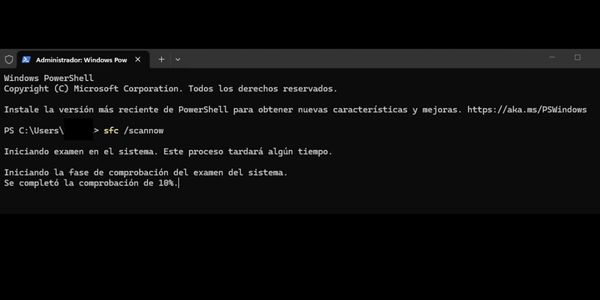
Es una herramienta integrada en Microsoft Windows que permite analizar y reparar archivos del sistema dañados automáticamente.
Si tu computadora presenta errores, pantalla azul, problemas tras una actualización o fallos en programas del sistema, esta herramienta puede ayudarte sin necesidad de formatear.
SFC significa System File Checker.
Es una utilidad que:
- Verifica la integridad de los archivos protegidos del sistema.
- Detecta archivos corruptos o modificados.
- Reemplaza versiones dañadas por copias originales almacenadas en la caché del sistema.
Funciona en las versiones de:
- Windows 10
- Windows 11
¿Para qué sirve el comando SFC /scannow?
Sirve para reparar problemas como:
- Archivos DLL faltantes
- Errores después de virus o malware
- Fallos tras Windows Update
- Problemas en el menú inicio
- Pantallas azules (BSOD)
- Sistema inestable o lento
Es uno de los primeros pasos en soporte técnico profesional antes de pensar en formatear.
¿Cuándo deberías usar SFC /scannow?
Ejecuta el comando si:
- Tu PC está lenta sin explicación.
- Aparecen errores del sistema.
- Programas integrados no funcionan.
- Windows se comporta de forma inestable.
- Recibes mensajes de “archivo dañado”.
No elimina archivos personales ni programas instalados.
¿Cómo ejecutar SFC /scannow? paso a paso
Método desde CMD (Administrador)
Presiona Inicio.
Escribe
cmdHaz clic derecho en Símbolo del sistema.
Selecciona “Ejecutar como administrador”.
Escribe:
sfc /scannowPulsar Enter y dejar que llegue al 100%.
⏳ Puede tardar entre 10 y 30 minutos o más dependiendo de tu equipo.
Posibles resultados después del análisis
✔ No se encontraron violaciones de integridad (El sistema esta correcto)
✔ Se encontraron archivos dañados y se repararon correctamente (Reinicia el equipo)
❌ Se encontraron archivos dañados pero no se pudieron reparar (Debes usar DISM antes de repetir SFC)
¿Qué hacer si SFC no puede reparar los archivos?
Ejecuta primero:
DISM /Online /Cleanup-Image /RestoreHealthEste comando repara la imagen del sistema desde los servidores oficiales de Windows.
Luego vuelve a ejecutar:
sfc /scannowEste procedimiento soluciona la mayoría de errores persistentes.
¿Dónde ver el registro del análisis?
Puedes revisar el registro «Log» en la siguiente dirección:
C:\Windows\Logs\CBS\CBS.logAhí se almacenan los detalles técnicos del proceso.
Preguntas frecuentes sobre SFC /scannow
¿SFC elimina virus?
No, solo es un programa de Windows para reparar archivos del sistema.
¿Es seguro usarlo?
Si, es un programa oficial de Microsoft.
¿Cuántas veces puedo ejecutarlo?
Las veces que sea necesario.
Acerca del autor