Cuando el teclado no funciona en Windows, puede ser muy difícil utilizar el ordenador. Este problema puede aparecer tanto en computadoras de escritorio como en laptops, y puede afectar a teclados USB, inalámbricos o integrados.
Las causas más comunes incluyen drivers dañados, configuraciones incorrectas o fallos de hardware.
En esta guía aprenderás cómo solucionar cuando el teclado no responde en Windows.
¿Por qué el teclado no funciona en Windows?
Existen varias razones por las que el teclado puede dejar de funcionar en el sistema operativo.
Entre las causas más comunes se encuentran:
- Drivers del teclado dañados o desactualizados
- Problemas con el puerto USB
- Configuraciones incorrectas del sistema
- Actualizaciones de Windows fallidas
- Problemas de hardware en el teclado
- Problemas de Voltaje
- Problema de aterramiento (Inusual)
Primero debemos identificar la causa del problema, para aplicar la solución correcta.
A continuación empezamos a descartar hasta llegar a la solución
Reiniciar el equipo
Aunque parezca simple, reiniciar el sistema puede solucionar errores temporales que afectan al teclado.

Un reinicio permite que Windows vuelva a cargar los controladores del sistema y restablezca la comunicación con el hardware.
Probar otro puerto USB
Verificar el teclado en el Administrador de dispositivos.
Si te preguntas en que puede afectar un Puerto USB al teclado, continua leyendo te sorprendera.
1. Falta o inestabilidad de energía
Los puertos USB suministran energía (5V). Si el puerto está dañado o tiene mala conexión:
- El teclado puede encender y apagarse constantemente.
- Algunas teclas dejan de responder.
- Las luces del teclado (LED, RGB, Num Lock, etc.) parpadean o no se encienden.
Esto ocurre porque el controlador USB no recibe energía estable.
2. Problemas en la transmisión de datos
Un puerto USB también transmite datos mediante pines internos. Si alguno está dañado o sucio:
- El sistema puede no detectar el teclado.
- El teclado se desconecta y reconecta.
- Se producen pulsaciones fantasma (suele duplicar las letras al marcar, se marca varias veces o retrasos al escribir).
Esto sucede porque el canal de comunicación entre el teclado y el controlador USB se interrumpe.
3. Pines doblados o suciedad en el puerto
Los puertos USB pueden acumular:
- Polvo
- Pelusa
- Corrosión
- Pines doblados
Esto provoca contacto eléctrico deficiente, generando fallos intermitentes.
4. Problemas con el controlador USB del sistema
A veces el puerto funciona físicamente, pero el problema está en el driver del controlador USB en el sistema operativo (por ejemplo en Microsoft Windows).
Esto puede provocar:
- Reconocimiento incorrecto del teclado
- Latencia en las teclas
- Desconexiones frecuentes
5. Puertos USB del panel frontal mal conectados
En muchas PC de escritorio, los puertos frontales están conectados a la placa base mediante un cable interno. Si está flojo:
- El teclado puede funcionar mal
- Puede desconectarse al mover el cable
Verificar el teclado en el Administrador de dispositivos
El Administrador de dispositivos permite comprobar si Windows reconoce el teclado.
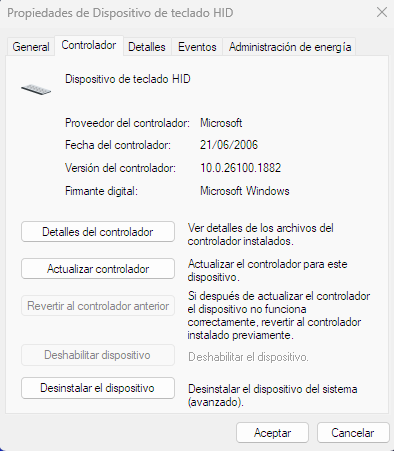
Para hacerlo:
- Presiona Windows + X
- Selecciona Administrador de dispositivos
- Busca la sección Teclados
Si aparece un icono de advertencia, significa que existe un problema con el controlador.
Actualizar los drivers del teclado
Los drivers permiten que el sistema operativo se comunique correctamente con el hardware.
Para actualizarlos:
- Abre Administrador de dispositivos
- Haz clic derecho sobre el teclado
- Selecciona Actualizar controlador
- Elige Buscar controladores automáticamente
Windows buscará versiones compatibles en los servidores de Microsoft.
Reinstalar el controlador del teclado
Si actualizar el controlador no funciona, puedes reinstalarlo.
Pasos:
- Abre Administrador de dispositivos
- Haz clic derecho sobre el teclado
- Selecciona Desinstalar dispositivo
- Reinicia el equipo
Windows reinstalará automáticamente el controlador al iniciar.
Desactivar las teclas de filtro
En algunos casos el problema ocurre por configuraciones de accesibilidad.
Para verificarlo:
- Abre Configuración
- Ve a Accesibilidad
- Selecciona Teclado
- Desactiva Teclas de filtro
Esta función puede impedir que algunas teclas respondan correctamente.
Ejecutar el solucionador de problemas de hardware
Windows incluye herramientas para detectar errores en dispositivos.
Para ejecutarlo:
- Abre Configuración
- Ve a Sistema
- Selecciona Solucionar problemas
- Ejecuta el solucionador de Hardware y dispositivos
El sistema analizará posibles errores y aplicará soluciones automáticamente.
Actualizar Windows
Algunas veces el teclado deja de funcionar después de una actualización incompleta.
Para verificar nuevas actualizaciones:
- Abre Configuración
- Ve a Windows Update
- Haz clic en Buscar actualizaciones
Las actualizaciones pueden incluir correcciones de compatibilidad con hardware.
Verificar si el problema es del teclado
Si ninguna solución funciona, es posible que el teclado esté dañado.
Para comprobarlo:
- Conecta el teclado a otra computadora
- Prueba otro teclado en tu equipo
Esto permitirá identificar si el problema es del dispositivo o del sistema.
Cuando el teclado no funciona en Windows, generalmente se debe a problemas de controladores, configuraciones del sistema o fallos de hardware.
Siguiendo los pasos de esta guía podrás diagnosticar el problema y recuperar el funcionamiento del teclado rápidamente.
Mantener los drivers actualizados y el sistema operativo al día es clave para evitar este tipo de errores.
Acerca del autor