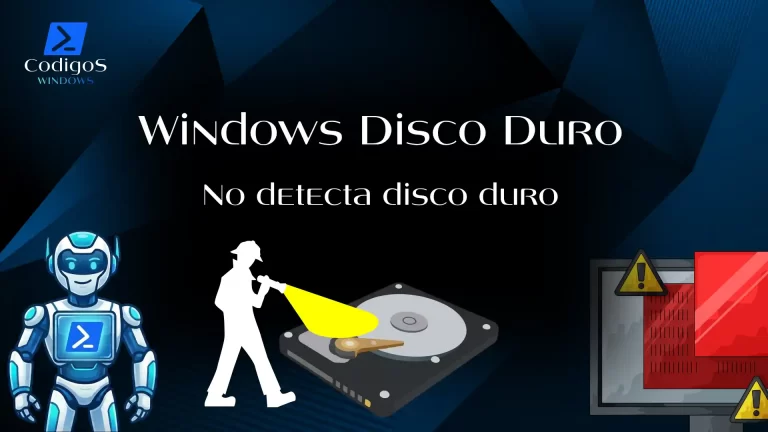
Uno de los problemas más preocupantes para cualquier usuario es cuando Windows no detecta el disco duro. Esto puede provocar que el almacenamiento no aparezca en “Este equipo” o incluso que el sistema no pueda acceder a los archivos.
Este problema puede ocurrir tanto con discos duros internos como externos, y generalmente está relacionado con errores de configuración, drivers o problemas de conexión.
En esta guía aprenderás qué hacer cuando Windows no reconoce un disco duro y cómo solucionarlo paso a paso.
¿Por qué Windows no detecta el disco duro?
Existen varias razones por las que un disco duro puede no aparecer en el sistema.
Las causas más comunes incluyen:
- El disco no está inicializado
- Falta una letra de unidad
- Drivers de almacenamiento desactualizados
- Problemas en la BIOS o UEFI
- Conexiones SATA o USB defectuosas
- Fallos físicos en el disco duro
El primer paso para solucionar el problema es identificar la causa. Por lo cual vamos a proceder con los siguientes pasos:
Verificar si el disco aparece en la BIOS
Antes de revisar Windows, es importante comprobar si el disco es detectado por el hardware.
Para hacerlo:
- Reinicia el equipo
- Entra en la BIOS o UEFI presionando F2, F10 o DEL (Dependiendo de la marca de tu placa)
- Busca la sección Storage o Boot
Si el disco aparece en la BIOS, el problema probablemente esté en la configuración de Windows.
Si no aparece, podría tratarse de un problema de conexión o hardware.
Revisar el Administrador de discos
Windows incluye una herramienta para administrar unidades de almacenamiento.
Para abrirla:
- Presiona Windows + X
- Selecciona Administración de discos
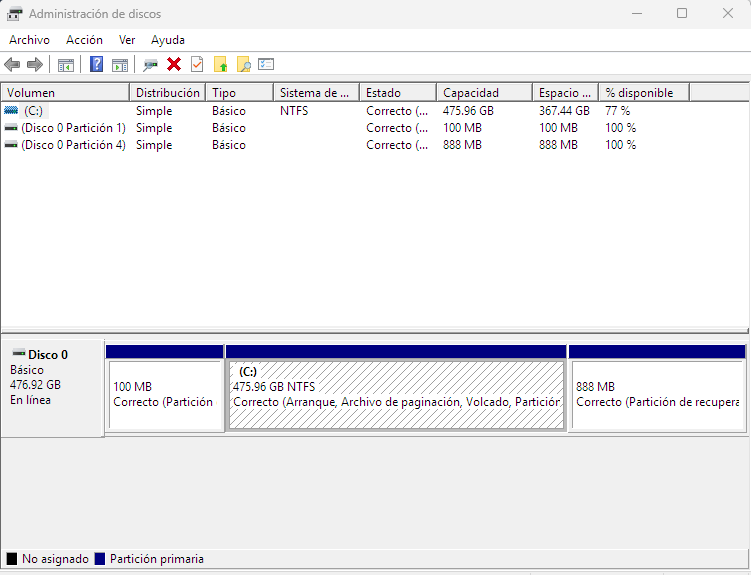
Si el disco aparece aquí pero no en Este equipo, puede ser necesario:
- Inicializar el disco
- Asignar una letra de unidad
- Crear una partición
Inicializar un disco duro nuevo
Cuando un disco duro es nuevo, Windows puede detectarlo pero no mostrarlo hasta que sea inicializado.
Para hacerlo:
- Abre Administración de discos
- Localiza el disco marcado como No inicializado
- Haz clic derecho y selecciona Inicializar disco
Luego podrás crear un volumen y utilizar el almacenamiento.
Asignar una letra de unidad
Si el disco no tiene letra asignada, no aparecerá en el explorador.
Para solucionarlo:
- Abre Administración de discos
- Haz clic derecho en la partición
- Selecciona Cambiar letra y rutas de acceso
- Asigna una nueva letra
Esto hará que el disco aparezca inmediatamente en el sistema.
Actualizar drivers de almacenamiento
Los controladores permiten que Windows se comunique correctamente con el hardware.
Para actualizarlos:
- Abre Administrador de dispositivos
- Busca Unidades de disco
- Haz clic derecho sobre el disco
- Selecciona Actualizar controlador
Windows buscará controladores compatibles en los servidores de Microsoft.
Revisar conexiones del disco duro
Si el disco sigue sin aparecer, revisa las conexiones físicas.
Comprueba:
- Cable SATA
- Cable de alimentación
- Puerto SATA de la placa base
- Conexión USB en discos externos
Un cable defectuoso puede impedir que el disco sea detectado.
Ejecutar comprobación de disco
Si el disco aparece pero no funciona correctamente, puedes ejecutar una verificación del sistema de archivos.
Abre el símbolo del sistema como administrador y ejecuta:
chkdsk C: /f /rEste comando analiza el disco y corrige errores en el sistema de archivos.
Actualizar Windows
Las actualizaciones del sistema pueden solucionar problemas de compatibilidad con hardware.
Para hacerlo:
- Abre Configuración
- Ve a Windows Update
- Haz clic en Buscar actualizaciones
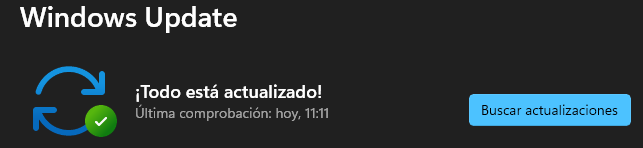
Las actualizaciones suelen incluir mejoras para el manejo de dispositivos de almacenamiento.
¿Cuándo el problema puede ser físico?
Si el disco no aparece ni en la BIOS ni en Windows, podría existir un problema de hardware.
Algunas señales de fallo incluyen:
- Ruidos extraños en el disco
- Desconexiones frecuentes
- Lentitud extrema
- Sectores defectuosos
En estos casos puede ser necesario reemplazar el disco duro o recuperar los datos con software especializado.
Cuando Windows no detecta un disco duro, el problema puede estar relacionado con configuraciones del sistema, drivers o conexiones físicas.
La mayoría de los casos se solucionan revisando Administración de discos, inicializando la unidad o actualizando controladores.
Aplicando los métodos de esta guía podrás recuperar el acceso a tu disco y continuar utilizando tu computadora sin problemas.
Acerca del autor