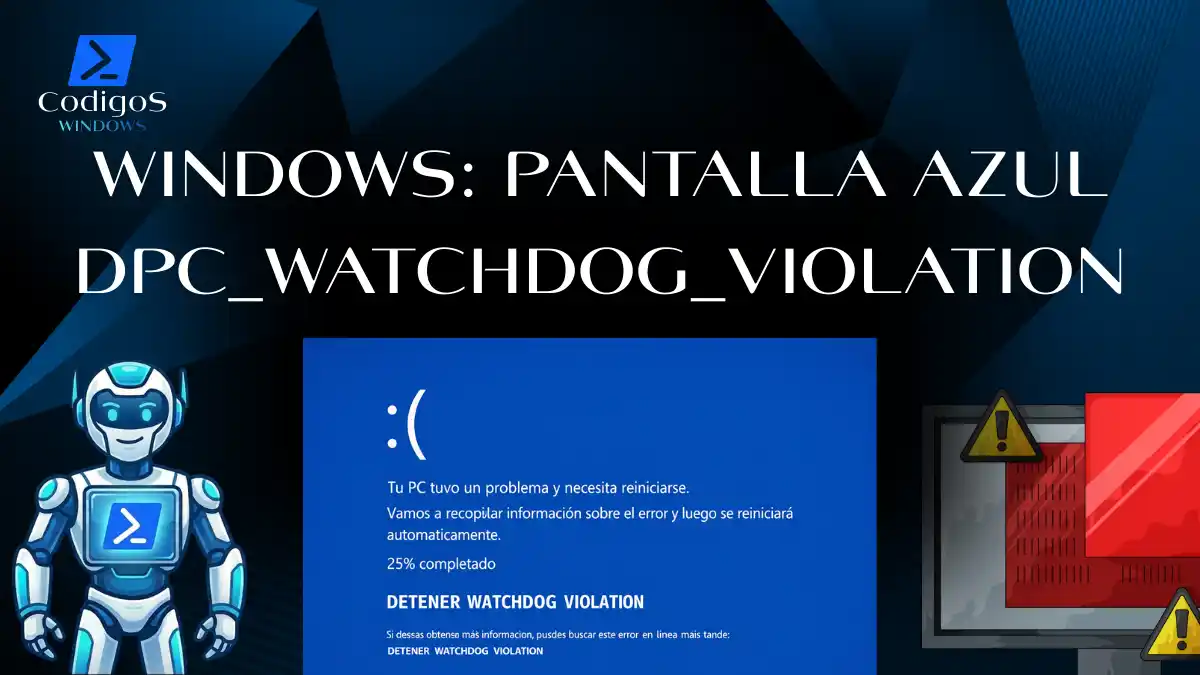
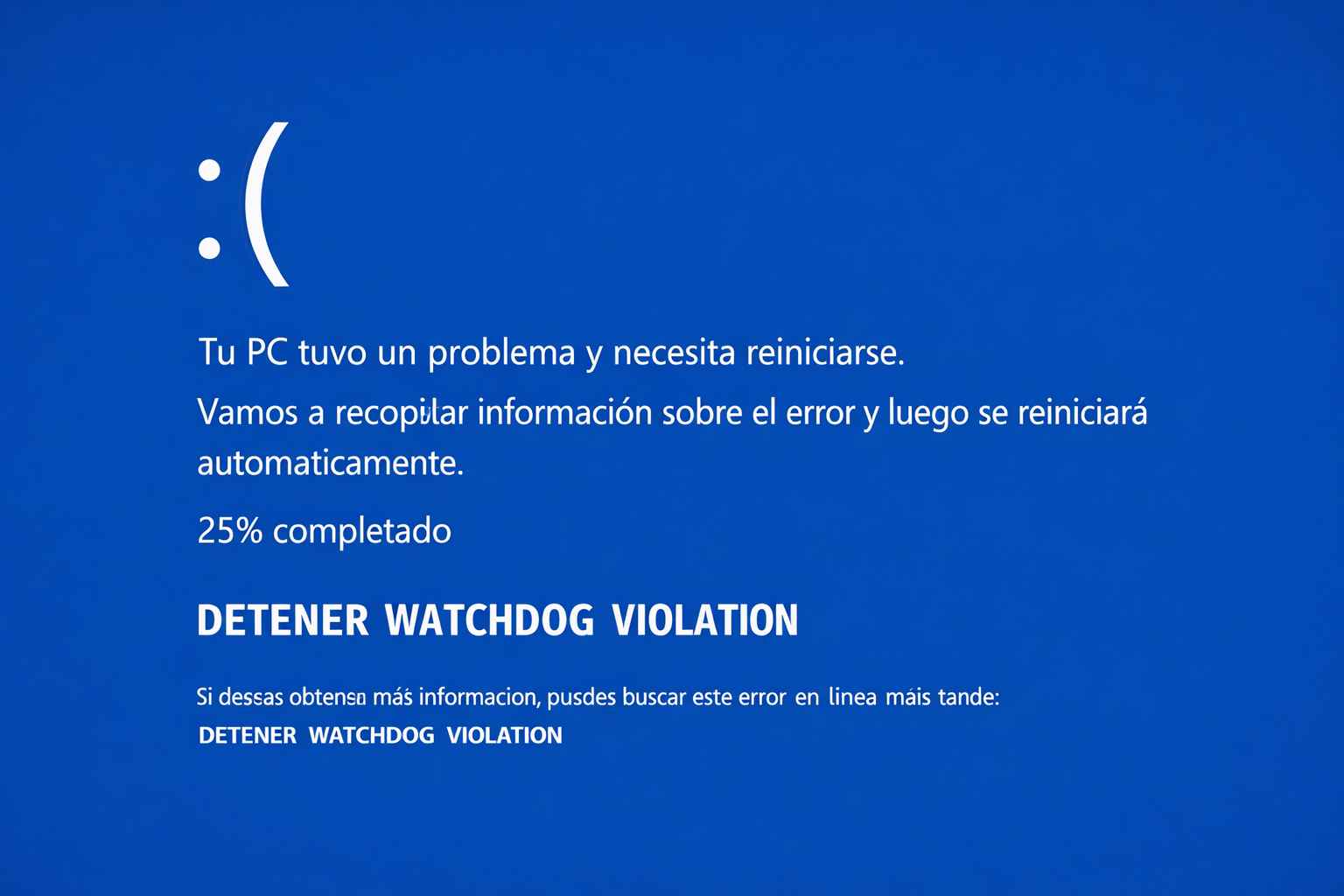
Uno de los errores más frustrantes en Windows es la pantalla azul con el mensaje “Detener Watchdog Violation”, también conocida como DPC Watchdog Violation. Este fallo provoca que el sistema se bloquee repentinamente y reinicie el equipo para evitar daños en el sistema.
Este problema aparece con frecuencia en Sistemas Operativos Windows, especialmente después de actualizaciones del sistema, instalación de drivers incompatibles o problemas con discos SSD.
En esta guía completa de CodigosWindows, aprenderás:
- ¿Qué significa el error Detener Watchdog Violation?
- ¿Cuáles son sus causas más comunes?
- ¿Cómo solucionarlo paso a paso?
- Métodos avanzados para evitar que vuelva a aparecer
Si tu computadora muestra esta pantalla azul constantemente, sigue leyendo porque la solución puede ser más sencilla de lo que parece.
¿Qué es el error Detener Watchdog Violation?
El error Watchdog Violation es un tipo de pantalla azul de la muerte (BSOD) que ocurre cuando el sistema detecta que un proceso ha tardado demasiado en responder.
El Watchdog es un mecanismo interno de Windows encargado de supervisar el funcionamiento de los procesos del sistema. Si detecta que una tarea tarda demasiado en ejecutarse, el sistema interpreta que hay un fallo crítico y detiene el sistema para evitar daños mayores.
Este error suele mostrarse con mensajes como:
- DPC_WATCHDOG_VIOLATION
- STOP CODE: DPC WATCHDOG VIOLATION
Principales causas del error Watchdog Violation
Este problema puede aparecer por diferentes motivos. Las causas más comunes incluyen:
Drivers incompatibles o desactualizados
Uno de los motivos más frecuentes son los controladores de hardware incorrectos, especialmente:
- Drivers SATA
- Controladores de almacenamiento
- Drivers de GPU
- Drivers de chipset
Problemas con discos SSD
Muchos usuarios experimentan este error cuando utilizan un SSD con firmware desactualizado.
Archivos del sistema dañados
Si algunos archivos importantes de Windows están corruptos, pueden provocar conflictos en el sistema.
Actualizaciones defectuosas de Windows
Algunas actualizaciones pueden instalar drivers incompatibles que generan el error.
Hardware defectuoso
En casos más raros, el problema puede estar relacionado con:
- Memoria RAM
- Discos duros
- Placa base
¿Cómo solucionar el error Detener Watchdog Violation?
A continuación encontrarás las soluciones más efectivas, ordenadas de las más simples a las más avanzadas.
Reiniciar el equipo en modo seguro
Pasos:
- Reinicia el computador.
- Presiona varias veces F8 o Shift + F8.
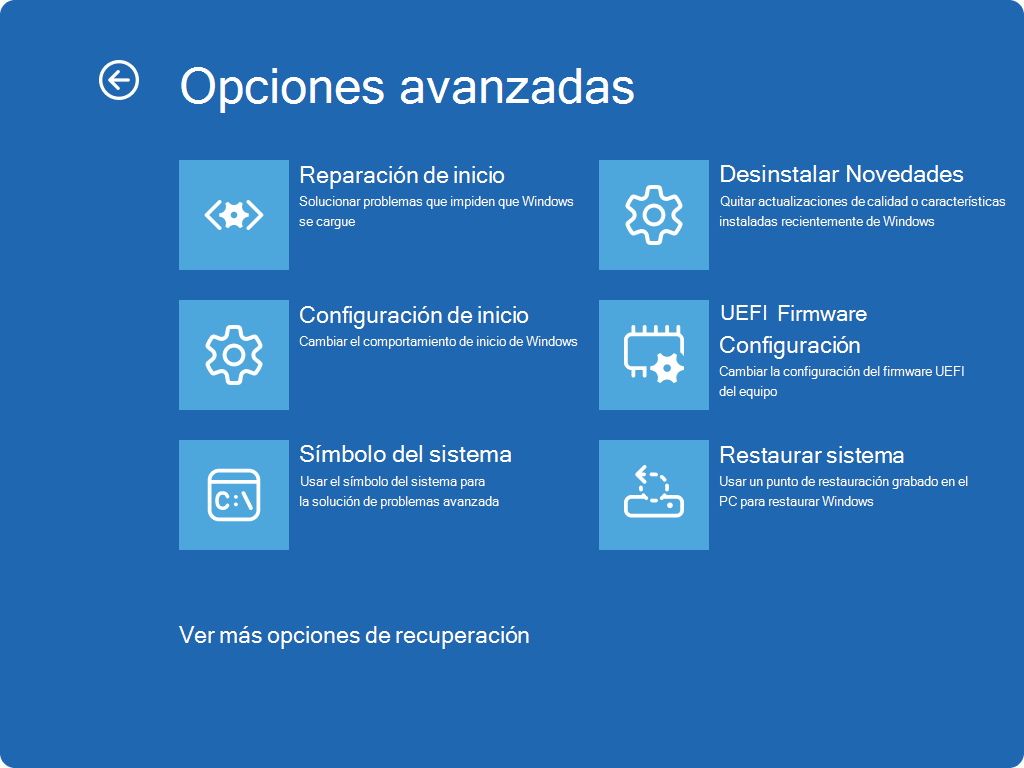
- Configuración de Inicio
- Selecciona Modo seguro con funciones de red. Opción 5.
- Este modo te permitirá iniciar el sistema con funciones básicas adicionando los controladores de red para que puedas acceder a internet
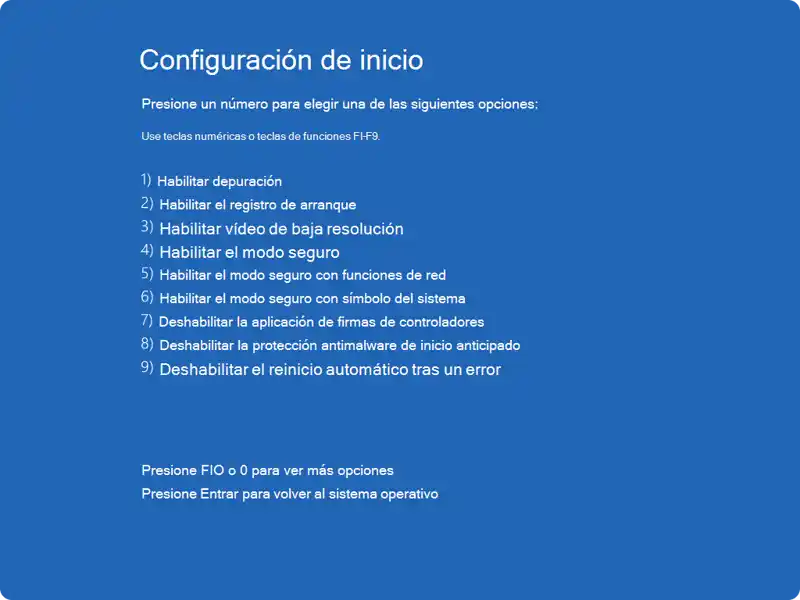
Esto permite iniciar Windows con los controladores básicos y evitar el error temporalmente.
Actualizar los drivers del sistema
Actualizar los controladores puede resolver el problema rápidamente.
Pasos:
- Presiona Windows + X
- Selecciona Administrador de dispositivos
- Busca dispositivos con advertencias
- Haz clic en Actualizar controlador
Es importante actualizar especialmente:
- Controlador SATA
- Controladores de almacenamiento
- Drivers de tarjeta gráfica
Cambiar el controlador SATA
Muchos casos de Watchdog Violation se deben al controlador SATA.
Pasos:
- Abre Administrador de dispositivos
- Expande Controladoras IDE ATA/ATAPI
- Haz clic derecho en el controlador SATA
- Selecciona Actualizar controlador
- Escoge Buscar software en el equipo
- Selecciona Controlador SATA AHCI estándar
Después reinicia el equipo.
Ejecutar el comando SFC para reparar archivos
Windows incluye herramientas para reparar archivos dañados.
«Antes de continuar, si quieres saber mas de este comando sfc /scannow puedes revisar este link«
Pasos:
- Abre Símbolo del sistema como administrador
- Ejecuta el comando:
sfc /scannowEste proceso analizará el sistema y reparará archivos corruptos automáticamente.
Reparar Windows con DISM
Si el error persiste, puedes utilizar la herramienta DISM.
- Ejecuta estos comandos en CMD como administrador:
DISM /Online /Cleanup-Image /RestoreHealthEsta herramienta descarga archivos originales desde Windows Update y repara el sistema.
Revisar el firmware del SSD
Si utilizas un disco SSD, es recomendable revisar si el fabricante ofrece una actualización de firmware. Los fabricantes suelen lanzar actualizaciones para solucionar problemas de compatibilidad con Windows.
Desinstalar programas recientes
Si el error comenzó después de instalar un software, es posible que exista un conflicto.
Pasos:
- Abre Panel de control
- Entra en Programas y características
- Desinstala programas instalados recientemente
¿Cómo prevenir el error Watchdog Violation?
Para evitar que este error vuelva a aparecer, sigue estas recomendaciones:
✔ Mantén Windows siempre actualizado
✔ Instala drivers oficiales del fabricante
✔ Evita instalar programas sospechosos
✔ Actualiza el firmware del SSD
✔ Realiza mantenimiento del sistema regularmente
Estas prácticas reducen significativamente las probabilidades de sufrir pantallas azules.
¿Cuándo preocuparse por este error?
Si el error Watchdog Violation ocurre ocasionalmente, generalmente se trata de un problema de software. Sin embargo, si aparece constantemente incluso después de aplicar las soluciones anteriores, podría indicar:
- Fallas en el disco duro
- Problemas de memoria RAM. ¿Cómo diagnosticar memoria RAM?
- Errores en la placa base
En estos casos, es recomendable realizar diagnósticos de hardware.
El error Detener Watchdog Violation es una de las pantallas azules más comunes en Windows 10 y Windows 11, pero en la mayoría de los casos puede solucionarse fácilmente actualizando drivers o reparando archivos del sistema.
Siguiendo los métodos explicados en esta guía podrás:
- Eliminar el error Watchdog Violation
- Mejorar la estabilidad de tu sistema
- Prevenir futuras pantallas azules
Si utilizas Windows con frecuencia, aprender a solucionar estos errores te permitirá mantener tu computadora funcionando de manera rápida y estable.
Acerca del autor