Si tu computadora presenta pantallas azules, reinicios inesperados o programas que se cierran solos, es posible que el problema esté en la memoria RAM. Puedes diagnosticar la memoria RAM con Mdsched
Para detectar este tipo de fallos, Windows incluye una herramienta integrada llamada mdsched.exe, conocida como Diagnóstico de memoria de Windows.
Esta utilidad permite analizar la memoria RAM del sistema y detectar errores de hardware, sin necesidad de instalar programas adicionales.
En esta guía aprenderás:
- ¿Qué es mdsched.exe?
- ¿Cómo ejecutar el diagnóstico de memoria?
- ¿Cómo interpretar los resultados?
- ¿Qué hacer si se detectan errores en la RAM?
¿Qué es mdsched.exe en Windows?
mdsched.exe es una herramienta integrada en Windows que permite analizar la memoria RAM del sistema en busca de errores.
El programa realiza una serie de pruebas para detectar:
- Sectores defectuosos en la memoria
- Errores de lectura y escritura
- Fallos de hardware en la RAM
Esta herramienta está disponible en:
- Windows 7
- Windows 8
- Windows 10
- Windows 11
Su principal ventaja es que se ejecuta antes de que Windows cargue, lo que permite realizar un análisis más profundo del hardware.
¿Cuándo usar el comando mdsched.exe?
Se recomienda usar esta herramienta cuando el sistema presenta problemas como:
- Pantallas azules (BSOD)
- Reinicios inesperados
- Congelamientos del sistema
- Programas que se cierran sin motivo
- Errores al instalar programas
Muchos de estos problemas pueden estar relacionados con fallos en la memoria RAM.
¿Cómo ejecutar mdsched.exe en Windows?
Existen varias formas de abrir el diagnóstico de memoria.
Método 1: Usando el comando Ejecutar
- Presiona Windows + R
- Escribe:
mdsched.exe- Presiona Enter
Se abrirá la herramienta de diagnóstico.
Método 2: Desde el buscador de Windows
- Abre el menú Inicio
- Escribe:
Diagnóstico de memoria de Windows- Selecciona la herramienta.
Opciones del Diagnóstico de Memoria
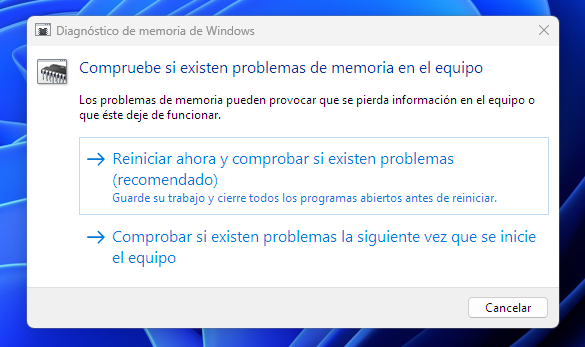
Cuando ejecutes mdsched.exe, aparecerán dos opciones:
Reiniciar ahora y comprobar si existen problemas (Esta opción reinicia el equipo inmediatamente y comienza el análisis de la memoria.)
Comprobar si existen problemas la próxima vez que se inicie el equipo (Permite programar el diagnóstico para el siguiente reinicio.)
¿Cómo funciona el test de memoria?
Después de reiniciar el equipo, Windows iniciará automáticamente el diagnóstico de memoria.
Durante el análisis se ejecutan varias pruebas para detectar errores en la RAM.
El proceso incluye:
- Pruebas de lectura de memoria
- Pruebas de escritura
- Comprobación de integridad de datos
El análisis puede tardar entre 5 y 20 minutos, dependiendo de la cantidad de memoria instalada.
¿Cómo ver los resultados del diagnóstico?
Una vez finalizada la prueba, Windows se iniciará normalmente.
Los resultados del análisis pueden aparecer como una notificación en el sistema.
También puedes verlos usando el Visor de eventos.
Pasos:
- Presiona Windows + X
- Abre Visor de eventos
- Ve a:
Registros de Windows > Sistema- Busca el evento MemoryDiagnostics-Results
Ahí podrás ver si se detectaron errores en la memoria RAM.
¿Qué hacer si mdsched.exe detecta errores?
Si la herramienta detecta fallos en la memoria, puedes intentar lo siguiente:
Limpiar los módulos de RAM
A veces el polvo puede causar fallos en la conexión de la memoria.
Probar cada módulo por separado
Si tu equipo tiene varias memorias RAM, prueba arrancar el sistema con una sola memoria instalada.
Cambiar la memoria defectuosa
Si el diagnóstico confirma errores, lo más recomendable es reemplazar el módulo de RAM.
Alternativas para analizar la memoria RAM
Aunque mdsched.exe es una herramienta útil, existen programas más avanzados como:
- MemTest86
- MemTest64
- Windows Performance Toolkit
Sin embargo, para la mayoría de usuarios, la herramienta integrada de Windows suele ser suficiente.
El comando mdsched.exe es una herramienta muy útil para diagnosticar problemas de memoria RAM en Windows.
Permite detectar errores de hardware que pueden causar pantallas azules, bloqueos o reinicios inesperados, ayudando a identificar rápidamente si la memoria del sistema está fallando.
Si sospechas que tu computadora tiene problemas de estabilidad, ejecutar el diagnóstico de memoria de Windows puede ayudarte a encontrar la causa del problema.
Acerca del autor