El error 0x80073712 en Windows es un problema frecuente que aparece cuando el sistema intenta instalar actualizaciones y detecta archivos del sistema dañados o faltantes.
Generalmente este error ocurre durante Windows Update, impidiendo que el sistema se actualice correctamente.
La buena noticia es que en la mayoría de los casos se puede solucionar utilizando herramientas integradas del sistema como DISM y SFC, diseñadas para reparar archivos corruptos.
En esta guía aprenderás cómo reparar el error 0x80073712 paso a paso.
¿Qué significa el error 0x80073712?
El código 0x80073712 indica que algunos archivos necesarios para completar una actualización están dañados o no existen en el sistema.
Este problema afecta principalmente al servicio de Windows Update, que depende de la integridad de los archivos del sistema para instalar parches y actualizaciones.
Entre los síntomas más comunes se encuentran:
- Windows Update no puede instalar actualizaciones
- El sistema muestra el código 0x80073712
- Fallos durante la reparación del sistema
- Mensajes indicando archivos corruptos
Principales causas del error 0x80073712
Las causas más comunes de este error incluyen:
Archivos del sistema dañados
Si algunos archivos críticos del sistema se corrompen, Windows no puede completar actualizaciones correctamente.
Interrupciones durante actualizaciones
Apagar el equipo mientras se instala una actualización puede dañar archivos importantes.
Problemas en el almacenamiento
Sectores dañados en el disco o fallos del sistema de archivos pueden provocar corrupción.
Malware o software conflictivo
Algunos programas pueden alterar archivos esenciales del sistema.
¿Cómo reparar el error 0x80073712 con DISM?
La herramienta DISM (Deployment Image Servicing and Management) permite reparar la imagen del sistema de Windows.
Paso 1: Abrir el símbolo del sistema como administrador
- Presiona Windows + X
- Selecciona Terminal de Windows (Administrador)
Paso 2: Ejecutar el comando DISM
Escribe el siguiente comando:
DISM /Online /Cleanup-Image /RestoreHealth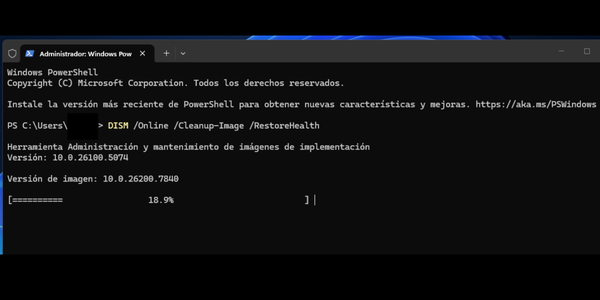
Este comando:
- Analiza la imagen del sistema
- Descarga archivos correctos desde los servidores de Microsoft
- Reemplaza archivos dañados
El proceso puede tardar entre 10 y 20 minutos dependiendo de los recursos del computador.
Reparar archivos del sistema con SFC
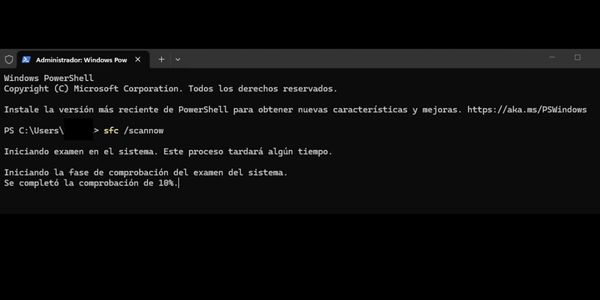
Una vez finalizado DISM, es recomendable ejecutar SFC para verificar la integridad de los archivos.
Ejecuta el siguiente comando:
sfc /scannowLa herramienta System File Checker escanea todos los archivos protegidos de Windows y reemplaza los que estén dañados.
Reiniciar los componentes de Windows Update
Si el problema persiste, puedes reiniciar los servicios de actualización.
Paso 1: Detener servicios
Ejecuta:
net stop wuauserv
net stop cryptSvc
net stop bits
net stop msiserver
Paso 2: Reiniciar servicios
Luego ejecuta:
net start wuauserv
net start cryptSvc
net start bits
net start msiserver
Esto reinicia los servicios responsables de las actualizaciones del sistema.
Ejecutar el solucionador de problemas de Windows Update
Windows incluye una herramienta automática para reparar errores de actualización.
Para usarla:
- Abre Configuración
- Ve a Sistema
- Selecciona Solucionar problemas
- Ejecuta Windows Update
Esta herramienta detectará y corregirá problemas automáticamente.
¿Cuándo considerar reinstalar Windows?
Si después de aplicar todas las soluciones el error continúa, puede ser necesario realizar una reparación del sistema o reinstalar Windows.
Antes de hacerlo se recomienda:
- Crear una copia de seguridad
- Verificar la integridad del disco
- Intentar una reparación con instalación de actualización
¿Cómo prevenir el error 0x80073712?
Para evitar que este error vuelva a aparecer:
- Mantén Windows siempre actualizado
- No interrumpas las actualizaciones del sistema
- Utiliza un antivirus confiable
- Realiza mantenimiento periódico del sistema
Estas prácticas ayudan a mantener la integridad de los archivos del sistema.
El error 0x80073712 en Windows generalmente aparece cuando existen archivos del sistema dañados o faltantes que impiden la instalación de actualizaciones.
Afortunadamente, herramientas integradas como DISM y SFC permiten reparar estos archivos y restaurar el funcionamiento normal del sistema.
Siguiendo los pasos de esta guía podrás solucionar el problema y mantener tu sistema actualizado sin errores.
Acerca del autor