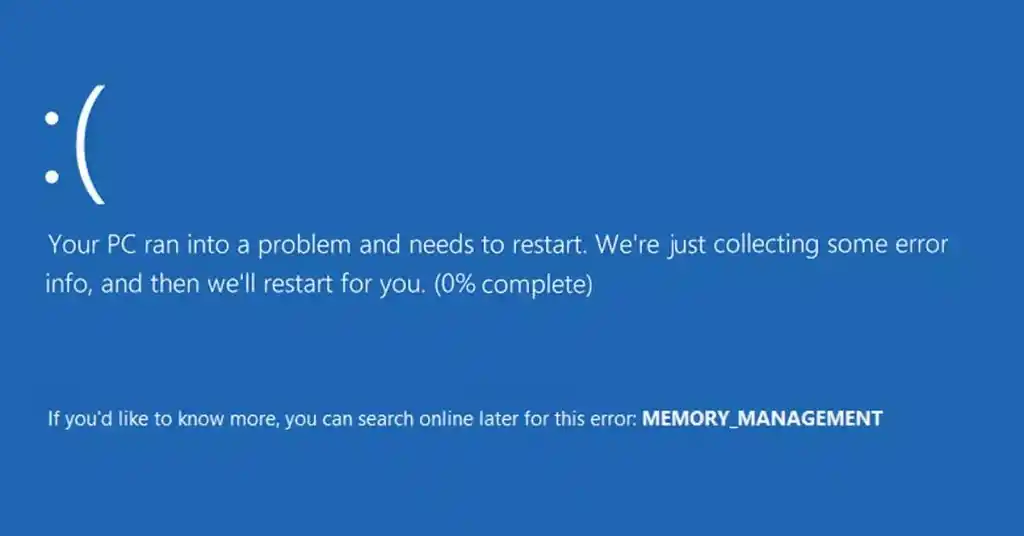
La pantalla azul de Windows, también conocida como BSOD (Blue Screen of Death), es uno de los errores más temidos por los usuarios. Uno de los códigos más comunes es MEMORY_MANAGEMENT (0x1A), un fallo relacionado con la administración de memoria del sistema operativo.
Este error suele aparecer de forma repentina mientras utilizas el equipo, instalas programas o ejecutas aplicaciones exigentes. En muchos casos el sistema se reinicia automáticamente para evitar daños mayores.
En esta guía de CodigosWindows.com aprenderás:
- Qué significa el error MEMORY_MANAGEMENT
- Por qué aparece
- Cómo solucionarlo paso a paso
- Cómo prevenir que vuelva a ocurrir
Si tu PC muestra esta pantalla azul, no te preocupes: en la mayoría de casos tiene solución.
¿Qué significa el error MEMORY_MANAGEMENT (0x1A)?
El error MEMORY_MANAGEMENT (0x1A) indica que Windows detectó un problema crítico en la gestión de la memoria RAM.
El sistema operativo administra constantemente la memoria para ejecutar programas, procesos y servicios. Cuando detecta inconsistencias, corrupción de memoria o fallos en el hardware, detiene el sistema para evitar daños.
Este error puede aparecer en:
- Windows 11
- Windows 10
- Windows 8
- Windows 7
Y generalmente está relacionado con problemas de hardware o controladores defectuosos.
Principales causas del error MEMORY_MANAGEMENT
Existen varias razones por las que este error puede aparecer. Estas son las más comunes:
Fallos en la memoria RAM
Es la causa más frecuente. Los módulos de memoria pueden presentar:
- Sectores defectuosos
- Mala conexión
- Incompatibilidad
- Sobrecalentamiento
Cuando Windows detecta errores en la RAM, muestra este código de detención.
Controladores corruptos o incompatibles
Los drivers mal instalados o desactualizados pueden provocar conflictos con el sistema de memoria.
Esto ocurre especialmente con:
- Drivers de tarjeta gráfica
- Drivers de chipset
- Controladores de almacenamiento
Archivos del sistema dañados
Si archivos críticos de Windows están corruptos, el sistema puede fallar al administrar la memoria.
Esto puede ocurrir después de:
- Apagados inesperados
- Malware
- Actualizaciones fallidas
Problemas en el disco duro o SSD
Un disco con sectores defectuosos puede causar errores en la lectura de datos, generando fallos en la memoria virtual de Windows.
Overclocking o configuraciones inestables
Si el procesador o la RAM están overclockeados, el sistema puede volverse inestable y generar errores como MEMORY_MANAGEMENT.
¿Cómo solucionar el error MEMORY_MANAGEMENT en Windows?
A continuación te mostramos las soluciones más efectivas.
Ejecutar el diagnóstico de memoria de Windows
Windows incluye una herramienta para detectar problemas en la RAM.
Pasos:
Presiona Windows + R
Escribe:
mdsched.exePresiona Enter
Selecciona Reiniciar ahora y comprobar si existen problemas
El sistema analizará la memoria y mostrará los resultados después del reinicio.
Ejecutar el comando SFC para reparar archivos
El Comprobador de archivos del sistema puede reparar archivos corruptos.
Pasos:
- Abre Símbolo del sistema como administrador
- Escribe:
sfc /scannow- Presiona Enter
Windows comenzará a analizar y reparar los archivos dañados.
Revisar el disco duro con CHKDSK
Los errores del disco también pueden provocar fallos de memoria.
Pasos:
- Abre Símbolo del sistema como administrador
- Ejecuta el siguiente comando:
chkdsk C: /f /r- Reinicia el equipo cuando el sistema lo solicite.
Este análisis puede tardar varios minutos dependiendo del tamaño del disco.
Actualizar los controladores del sistema
Los controladores antiguos pueden causar conflictos con Windows.
Para actualizarlos:
- Presiona Windows + X
- Abre Administrador de dispositivos
- Actualiza especialmente:
- Tarjeta gráfica
- Controladores de almacenamiento
- Chipset de la placa base
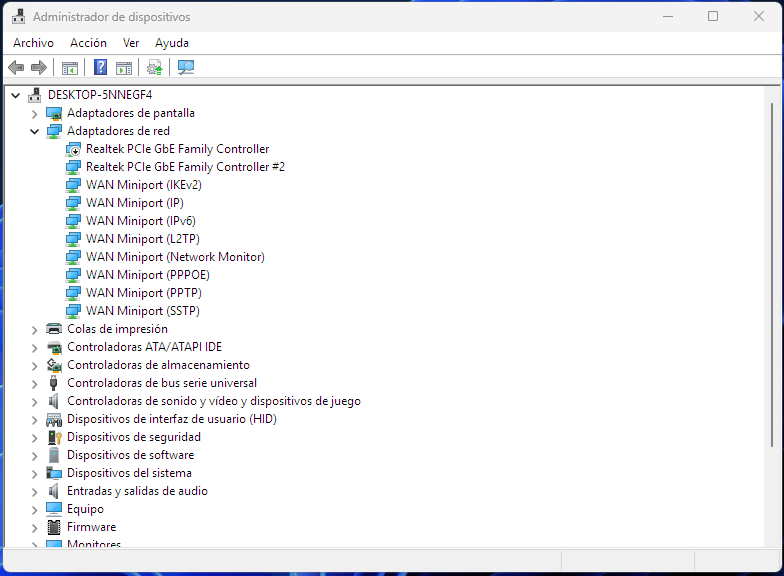
También puedes descargar los drivers desde la página oficial del fabricante.
Desinstalar programas recientes
Si el error comenzó después de instalar un software, es recomendable eliminarlo.
Pasos:
- Ve a Panel de control
- Abre Programas y características
- Desinstala las aplicaciones instaladas recientemente.
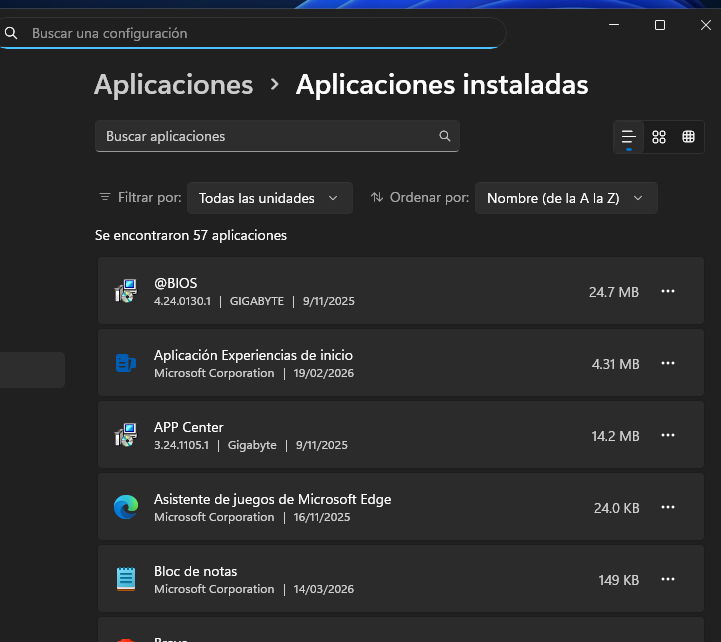
Luego reinicia el equipo.
Revisar físicamente la memoria RAM
Si el problema persiste, es recomendable verificar la memoria físicamente.
Pasos recomendados:
- Apaga el PC.
- Desconecta la corriente.
- Abre el gabinete.
- Retira los módulos de RAM.
- Limpia los contactos con cuidado.
- Vuelve a instalarlos.
Si tienes más de un módulo, prueba iniciar el sistema con uno solo.
¿Cómo prevenir el error MEMORY_MANAGEMENT?
Para evitar que este problema vuelva a aparecer, sigue estas recomendaciones:
✔ Mantén Windows actualizado
✔ Instala drivers oficiales
✔ Evita programas sospechosos
✔ Realiza análisis antivirus periódicos
✔ Limpia el hardware del equipo regularmente
✔ No hagas overclocking sin conocimientos técnicos
Estas prácticas ayudan a mantener la estabilidad del sistema.
¿Cuándo debes preocuparte por este error?
Si el error MEMORY_MANAGEMENT (0x1A) aparece de forma ocasional, normalmente se debe a un fallo temporal.
Sin embargo, si ocurre con frecuencia, podría indicar:
- Memoria RAM dañada
- Fallos en la placa base
- Problemas graves en el disco duro
En estos casos lo recomendable es realizar un diagnóstico de hardware completo.
El error MEMORY_MANAGEMENT (0x1A) es una de las pantallas azules más comunes en Windows y generalmente está relacionado con problemas en la memoria RAM, controladores o archivos del sistema.
Afortunadamente, siguiendo los métodos que te mostramos en esta guía puedes diagnosticar y solucionar el problema sin necesidad de formatear el equipo.
Si el error continúa apareciendo después de aplicar todas las soluciones, lo más probable es que exista un problema físico en la memoria RAM o en el hardware del equipo.
Mantener tu sistema actualizado y revisar regularmente el estado del hardware es la mejor forma de evitar este tipo de fallos en Windows.
Acerca del autor